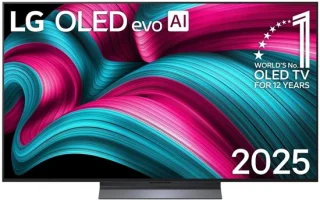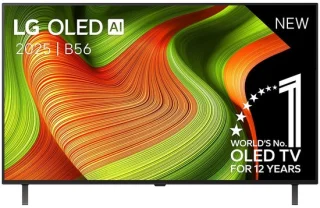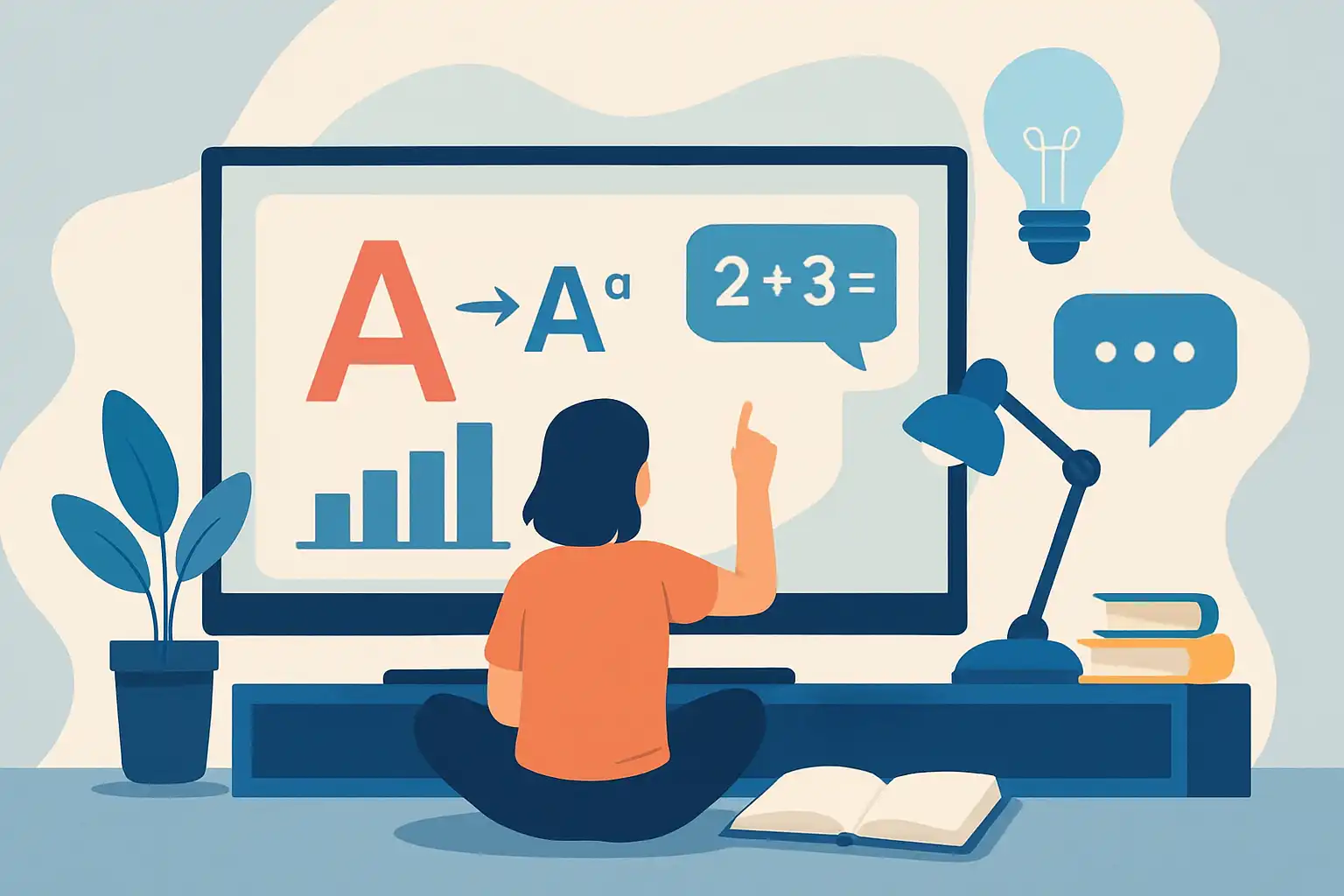
Waarom een OLED‑tv als onderwijshulpmiddel gebruiken?
OLED‑tv's bieden diepe zwartwaarden, hoge contrastverhoudingen en brede kijkhoeken, eigenschappen die presentaties, videolectures en interactieve content visueel sterk maken. De natuurlijke kleurweergave maakt grafieken, kaarten en wetenschappelijke visualisaties duidelijker leesbaar voor studenten. Daarnaast zijn veel moderne modellen dun en energiezuinig, waardoor ze gemakkelijk in een klaslokaal of studieruimte te plaatsen zijn.
Basisopstelling voor interactieve lessen
Een goede opstelling begint bij de hardware en verbindingen.
- Plaatsing: zorg voor een centraal zichtbare plaats en vermijd directe zonlichtval op het scherm; lees meer over ideale plaatsing op installatie en plaatsing.
- Verbindingen: gebruik HDMI 2.1 waar mogelijk voor 4K‑video en lage latency. Voor draadloze presentaties zijn Miracast, AirPlay of Google Cast handige opties.
- Periferie: een betrouwbare afstandsbediening, bluetooth‑toetsenbord en een draadloze presenter of grafisch tablet maken interactie eenvoudiger.
Software en apps voor onderwijs
De juiste software verandert je OLED‑tv van passief scherm in interactief klaslokaal.
- Videoconferencing: gebruik platformen die goede beeldkwaliteit en schermdeling bieden. Een externe webcam en microfoon verbeteren de ervaring sterk.
- Whiteboard‑apps: interactieve whiteboards (webgebaseerd of als app) maken notities, annotaties en samenwerkingssessies mogelijk vanaf het scherm.
- Presentatietools: presentaties met veel beeldmateriaal profiteren van HDR‑weergave; bekijk instellingen en tips op HDR op OLED.
Interactieve lessen: methoden en voorbeelden
Met een OLED‑tv kun je verschillende didactische werkvormen toepassen.
- Live annoteren: koppel een grafisch tablet of touchscreen‑overlay om rechtstreeks op slides of video's te tekenen tijdens uitleg.
- Split‑screen samenwerken: deel het scherm in vakken voor groepswerk, met gelijktijdige weergave van opdrachten en studentbijdragen.
- Videoanalyse: speel demonstraties of experimentopnames af in slow motion; de hoge beeldkwaliteit van OLED helpt details te herkennen.
- Quizzes en polls: gebruik interactieve tools waarbij studenten via hun apparaat antwoorden; de resultaten verschijnen direct op het OLED‑scherm voor discussie.
Een productieve studieruimte thuis inrichten
Voor zelfstandige studie of thuisonderwijs is de juiste inrichting essentieel.
- Werkplek rondom het scherm: plaats een bureau of comfortabele zitplek op een geschikte kijkafstand, zodat tekst en kleine details goed leesbaar blijven.
- Verlichting en ergonomie: gebruik indirecte verlichting en vermijd schittering; verstelbare stoelen en een extern toetsenbord bevorderen langere studiesessies.
- Multiscreen‑workflow: combineer je OLED‑tv met een laptop of tablet voor onderzoek en notities. Draadloze koppelingen maken dit soepel.
Technische tips: beeldinstellingen, burn‑in en onderhoud
Optimaliseer instellingen voor leesbaarheid en levensduur:
- Beeldmodus: kies een neutrale of gebruikersmodus en pas helderheid en contrast aan om scherpte te behouden zonder overmatig energiegebruik; voor gedetailleerde advies zie beeldinstellingen en kalibratie.
- Burn‑in voorkomen: statische UI‑elementen en langdurige presentaties kunnen risico's verhogen. Wissel content regelmatig en gebruik schermverversing of pixelshifting; raadpleeg burn‑in en levensduur voor meer informatie.
- Stroombeheer: zet automatische uit/slaap-functies aan om energie te besparen en de levensduur te verlengen.
- Kalibratie: voor nauwkeurige kleuren, vooral bij grafische vakken, is af en toe kalibreren nuttig; lees de handleiding of kijk op beeldinstellingen en kalibratie.
Toegankelijkheid en inclusie
Een OLED‑tv kan leren inclusiever maken:
- Ondertekst en transcriptie: activeer automatische ondertiteling bij video's en online colleges; dit helpt dove of slechthorende studenten en maakt materiaal beter doorzoekbaar.
- Tekstgrootte en contrast: pas lettergrootte en achtergrondkleuren aan voor visueel beperkte leerlingen.
- Audioverbetering: gebruik externe speakers of soundbars met spraakfocus voor duidelijkere uitleg.
Praktische accessoires en connectiviteit
Enkele slimme accessoires maken je meesterschap compleet:
- Externe webcam en microfoon voor betere online interactie.
- Bluetooth‑toetsenbord en muis om lesmateriaal te bedienen vanaf afstand.
- Wireless screen‑casting adapters voor eenvoudig delen met studenten.
- Rode of groene laserpointer‑alternatieven: digitale pointers of annotatie‑tools in presentaties.
Contentbronnen en didactische tips
Kies multimedia die de sterke punten van OLED benut:
- Hoge resolutie video's en visualisaties voor natuurkunde, biologie en kaartgebaseerde vakken.
- Interactieve simulaties en 3D‑modellen die studenten samen kunnen verkennen.
- Maak korte, visuele modules die gericht zijn op kernconcepten; langere lezingen kunnen afgewisseld worden met opdrachten om inactiviteit en burn‑in te beperken.
Veelvoorkomende problemen en oplossingen
Loop je tegen issues aan? Enkele veelvoorkomende problemen en oplossingen:
- Schermreflecties: verplaats het scherm of pas verlichting aan.
- Weergavekleuren kloppen niet: reset of kalibreer via beeldinstellingen en kalibratie.
- Langdurige statische beelden: gebruik schermbeveiligers en wissel content; bekijk burn‑in en levensduur voor preventietips.
- Wil je meer technische achtergrond over OLED: lees wat is OLED en vergelijk met andere technologieën op OLED vs LED/LCD.
Tot slot
Een OLED‑tv biedt veel meerwaarde voor onderwijs en studie wanneer je bewust omgaat met opstelling, software en onderhoud. Door interactieve tools te combineren met goede technische instellingen en aandacht voor toegankelijkheid, maak je van het scherm een krachtig hulpmiddel dat studenten motiveert en betrokken houdt. Heb je specifieke vragen over installatie, kalibratie of welke modellen het beste passen bij educatieve toepassingen? Bekijk de gekoppelde informatiepagina's of andere blogartikelen voor verdieping en praktische voorbeelden.