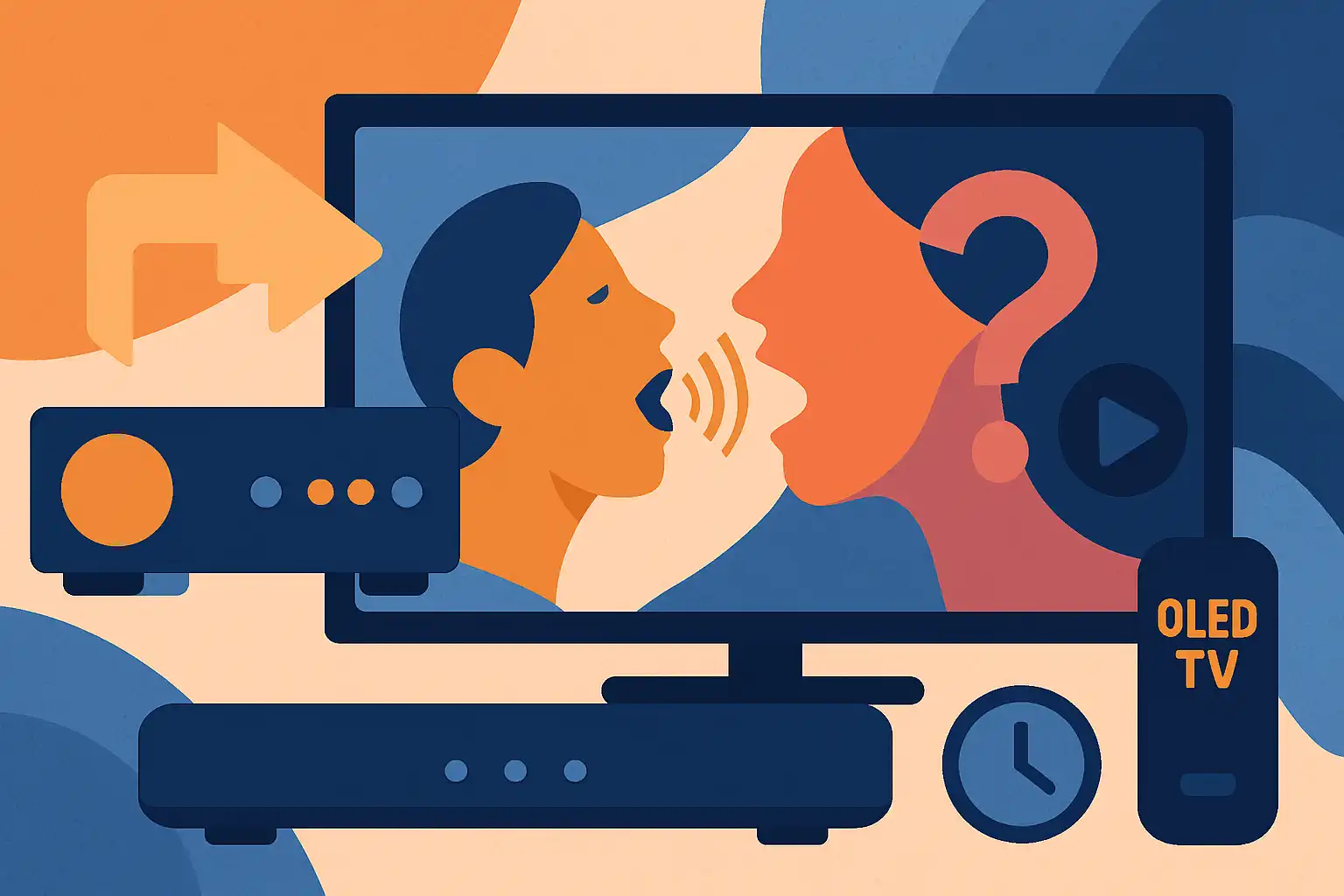
Waarom ontstaan lip-sync en audio-delay bij een OLED‑tv?
Lip‑sync issues ontstaan wanneer de audio en het beeld niet gelijktijdig worden verwerkt of doorgestuurd. Dat kan optreden door:
- Videoverwerking in de OLED‑tv (motion smoothing, upscaling, local dimming en tone mapping) die extra milliseconden toevoegt.
- Audioverwerking in soundbars en receivers (decoderen van Dolby/DTS, virtualisatie, room correction).
- Meerdere schakels in de keten: bron → receiver/soundbar → tv of bron → tv → soundbar via ARC/eARC.
- Instellingen en formaten zoals bit‑stream versus PCM, sample‑rateconversie en surround processing.
OLED‑tv's hebben vaak geavanceerde beeldverwerking voor de beste beeldkwaliteit. Die verwerking verbetert het beeld, maar kan de synchronisatie beïnvloeden als de audio elders sneller wordt verwerkt of omgekeerd.
Controleer eerst: simpele tests om het probleem te meten
Voordat je instellingen wijzigt, meet je hoe groot het probleem is:
- Gebruik een korte clip met duidelijk zichtbare lipbewegingen of een testvideo met een klapbord of sync‑test.
- Filmtip: neem het beeld + geluid op met een smartphone en speel het direct terug; zo zie je visueel of geluid voor of achterloopt.
- Let op of het probleem alleen bij bepaalde bronnen voorkomt (bijv. apps in de tv, Netflix via Chromecast, of Blu‑ray).
Als de audio voor het beeld komt (spraak klinkt eerder dan lipbewegingen), kun je meestal de audio vertragen. Als audio achter loopt (spraak komt later), kan het lastiger zijn omdat je een apparaat moet vinden dat video vertraagt of audio vooruit kan zetten — vaak is de oplossing om videoverwerking te verminderen.
Aanpak: stap voor stap lip-sync en audio-delay oplossen
Stap 1: eenvoudige instellingen controleren
- Zet game‑ of laag‑latency‑mode aan op je OLED‑tv. Dit schakelt veel videoverwerking uit en vermindert vertraging. Meer hierover staat bij gaming op oled.
- Schakel audio‑processing uit in je soundbar/receiver: surround virtualizer, room correction en automatiek kunnen vertragen. Kies bij voorkeur ‘bypass’ of ‘direct’ als die optie er is.
- Gebruik eARC/ARC correct: voor beste resultaat kun je bron → receiver/soundbar → tv aansluiten als je receiver alle audio decodeert. Als je gebruikmaakt van tv‑apps, gebruik eARC zodat de tv ongecomprimeerde audio naar je soundbar verzendt.
Stap 2: lip‑sync/AV‑sync instellingen aanpassen
De meeste tv’s, soundbars en receivers hebben een lip‑sync of audio delay instelling (soms AV Sync genoemd). Werk zo:
- Test of het audio eerder of later is volgens je opname/testclip.
- Als audio voor het beeld is: voeg meer vertraging toe aan audio (verhoog audio delay op je soundbar of receiver).
- Als audio achter is: vermindert audio delay (of stel audio‑delay op 0) en probeer video‑verwerking uit te schakelen op de tv. Soms moet je source‑instellingen aanpassen zodat de receiver direct decodeert.
- Pas in kleine stappen aan (bijv. 10–20 ms) en test telkens opnieuw. Veel kijkers vinden 20–40 ms acceptabel, kleinere verschillen zijn ideaal.
Stap 3: kies de beste signaarketen
Er zijn twee veelgebruikte configuraties:
- Bron → receiver/soundbar → tv: de receiver decodeert audio en stuurt beeld door naar de tv. Dit is vaak de meest consistente methode voor minimale audio‑delay.
- Bron → tv → soundbar via ARC/eARC: handig bij gebruik van tv‑apps, maar kan extra vertraging introduceren als de tv eerst video verwerkt en vervolgens audio decodeert of per eARC doorgeeft.
Probeer beide routes als je lip‑sync problemen hebt; in veel gevallen geeft het aansluiten van alle HDMI‑bronnen op de receiver de beste resultaten. Zie installatie en plaatsing voor advies over bekabeling en opstelling.
Hands‑on tips per apparaat
Op de OLED‑tv
- Schakel motion processing en extra beeldverbeteringen uit (soms genoemd: motion smoothing, TruMotion, of netweergave). Zie beeldinstellingen en kalibratie voor diepergaande uitleg.
- Activeer game‑mode voor minimale beeldvertraging.
- Controleer of de tv firmware‑updates heeft en installeer deze; fabrikanten verbeteren vaak eARC/ARC‑compatibiliteit en lip‑sync.
Op de soundbar of receiver
- Zet audioverwerking op direct of pure modus als je dialogen wilt prioriteren.
- Gebruik de ingebouwde lip‑sync instelling om audio te vertragen. Noteer een baseline en werk in stappen.
- Als je receiver sample‑rateconversie of automatische upmixing gebruikt, schakel dat tijdelijk uit.
Op de bron (spelconsole, Blu‑ray, streamingbox)
- Stel de audio‑output in op een logische optie: als de receiver decodeert, kies voor bitstream; als de tv decodeert, kies voor PCM of passthrough afhankelijk van je setup.
- Controleer of HDR/VRR/andere features niet onverwacht extra verwerking activeren op de tv.
Geavanceerde oplossingen en valkuilen
Als standaardinstellingen onvoldoende helpen:
- Probeer een ander type verbinding (HDMI versus optisch). Optisch ondersteunt geen eARC maar heeft soms stabielere timings bij oudere soundbars.
- Let op lip‑sync verschillen tussen bronnen: tv‑apps kunnen anders presteren dan externe spelers.
- Als audio alleen bij bepaalde content vertraagd is (bijv. Dolby Atmos Blu‑ray), probeer dan tijdelijk downmix naar stereo om te testen of multichannel decodering de vertraging veroorzaakt.
Wanneer een professional inschakelen?
Meestal los je lip‑sync zelf op met bovenstaande stappen. Schakel hulp in als:
- Je meerdere apparaten hebt die je niet eenvoudig kunt herconfigureren.
- De lip‑sync zo inconsistent is dat instellingen steeds verschillen per app of bron.
- Je twijfelt over ingewikkelde AV‑ketens of eARC‑compatibiliteit.
Tot slot: voorkom problemen in de toekomst
Houd firmware up‑to‑date, gebruik waar mogelijk één duidelijke signaarketen (bij voorkeur bron → receiver → tv) en noteer instellingen die goed werkten. Voor gamers: schakel game‑mode in en bekijk gaming op oled voor extra tips. Voor optimaal beeld‑/geluidsbalans is het verstandig beeldverwerking alleen waar nodig te gebruiken — wil je perfecte synchronisatie, dan verdient minimale processing de voorkeur. Als je meer wilt weten over hoe OLED zelf werkt en beeldverwerking beïnvloedt, lees dan ook wat is oled en hdr op oled.
Samenvatting: meet eerst het probleem, schakel overbodige processing uit, pas lip‑sync instellingen in kleine stappen aan en kies de signaarketen die het minst vertragend is. Met deze aanpak geniet je weer van vloeiende dialogen en een meeslepende filmervaring op je OLED‑tv.