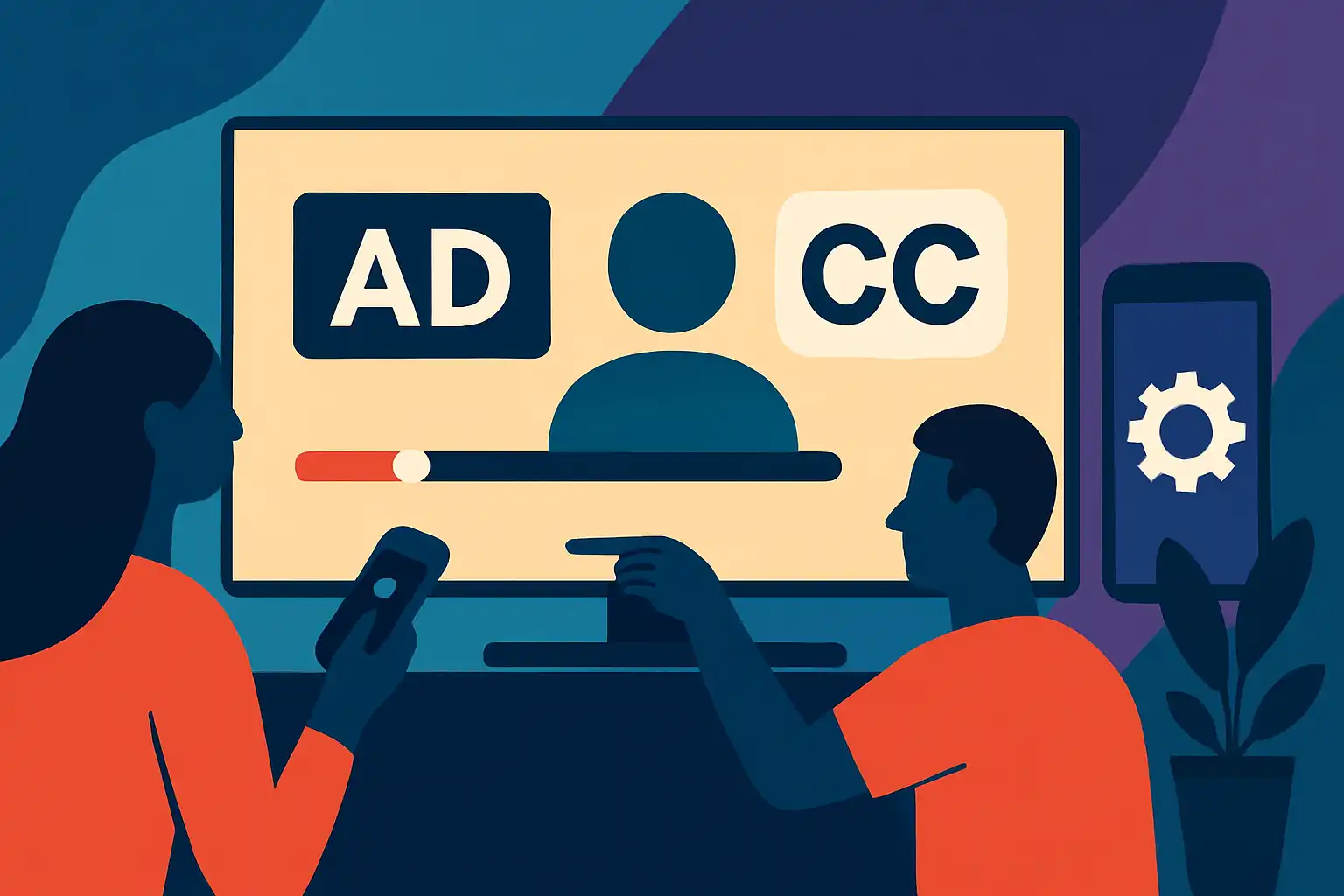
Waarom toegankelijkheid belangrijk is bij OLED-tv's
Toegankelijkheid gaat verder dan extra opties: het maakt de tv bruikbaar voor meer mensen. OLED-tv's hebben unieke beeldkenmerken zoals diepe zwartwaarden en hoge contrasten die visuele content beter tot hun recht laten komen. Tegelijkertijd kunnen bepaalde standaardinstellingen ondertitels klein of slecht leesbaar maken, en ook audio-instellingen kunnen kijkers met gehoorverlies uitsluiten. Met gerichte aanpassingen vergroot je het kijkplezier zonder dat je beeldkwaliteit hoeft op te offeren.
Ondertitels en captions: zo stel je ze optimaal in
Ondertitels zijn de meest directe manier om video toegankelijk te maken. Moderne tv-platforms bieden vaak meerdere caption-opties. Let bij het instellen op:
- Lettergrootte en lettertype: vergroot de tekst tot een comfortabele leesgrootte en kies een duidelijk, schreefloos lettertype als dat mogelijk is.
- Kleur en achtergrond: kies hoog contrast (bijvoorbeeld witte letters met een donkere achtergrond of omgekeerd) om leesbaarheid in verschillende lichtomstandigheden te verbeteren.
- Positie en afstand: zet ondertitels iets boven de onderkant van het scherm als ze door de rand van het beeld vallen; bij sommige tv’s kun je de verticale positie instellen.
- Live captions: sommige besturingssystemen bieden real-time ondertiteling voor televisie zonder ingebedde captions — handig voor live-uitzendingen.
Controleer ook de ondertitelopties in streaming-apps zelf; instellingen op de TV kunnen anders zijn dan in Netflix, Disney+ of andere diensten.
Audiobeschrijving en spraakondersteuning
Audiobeschrijving (audio description) is een audiotrack die belangrijke visuele elementen beschrijft. Veel streamingdiensten bieden deze optie aan voor films en series. Tips om audiobeschrijving effectief te gebruiken:
- Zoek in de audio-instellingen van de app of het afspeermenu naar "audiobeschrijving" of "AD".
- Als de tv-platforminstellingen audiotracks selecteren, kun je standaard audio-instellingen kiezen die voor alle content gelden.
- Gebruik externe geluidssystemen of de tv-luidspreker; bij sommige setups is de audiobeschrijving makkelijker hoorbaar met een aparte volumeregeling.
Voor gebruikers met visuele beperkingen kan spraakgestuurde navigatie en tekst-naar-spraak in het tv-menu het gebruik veel eenvoudiger maken.
Geluidsinstellingen en gehoorondersteuning
Afgezien van audiobeschrijving zijn er manieren om audio te optimaliseren voor slechthorenden:
- Dialogenhulp of spraakverbetering: veel tv's hebben een instelling die stemmen versterkt ten opzichte van achtergrondgeluid.
- Equalizer en presets: pas bas, midden en treble aan of kies presets die spraak centraliseren.
- Compatibiliteit met hoortoestellen: sommige tv's ondersteunen Bluetooth-verbindingen of hebben speciale modi voor hearing aids.
- Bedrade of draadloze hoofdtelefoons: een directe koptelefoonaansluiting of een Bluetooth-verbinding kan het luisterplezier drastisch verbeteren zonder de kamer te verstoren.
Beeldinstellingen voor zichtbaarheid en comfort
OLED heeft uitstekende beeldkwaliteit, maar voor toegankelijkheid gelden specifieke richtlijnen:
- Contrast en helderheid: verhoog contrast en pas helderheid aan voor leesbaarheid, maar let op dat extreem hoge instellingen bij langdurig statisch beeld burn-in kunnen bevorderen — raadpleeg onze informatie over burn-in en levensduur voor voorzorgsmaatregelen.
- Vergroot tekst en menu's: veel tv's bieden een vergrotingsfunctie voor menu’s en gidsen die helpt bij het navigeren.
- High contrast-modus: activeer waar mogelijk een high-contrast weergave voor menu’s en ondertitels.
- Kleurfilters en nachtmodus: voor gebruikers met lichtgevoeligheid kunnen warmere tinten of een blauwlichtfilter comfortabeler zijn.
Als je de beeldkwaliteit wilt blijven optimaliseren nadat je toegankelijkheidsfuncties hebt aangepast, bekijk dan onze tips over beeldinstellingen en kalibratie en HDR op OLED.
Bediening en slimme functies
Slimme tv-functies kunnen toegankelijkheid vergroten:
- Stemassistenten: spraakbediening maakt zoeken en bedienen eenvoudig zonder complexe menu's.
- Slimme afstandsbedieningen: afstandsbedieningen met grotere knoppen, backlight of spraaktoetsen zijn gebruiksvriendelijker.
- Automatisering: stel profielen in per gebruiker zodat je voorkeuren (ondertitels, audio, beeld) automatisch worden toegepast.
- Toegankelijkheidsopties in apps: controleer instellingen per app voor specifieke ondersteuning zoals uitgebreide ondertitelstylings of extra audiotracks.
Praktische tips voor installatie en kijkopstelling
Hoe je tv staat en hoeveel afstand je hebt, beïnvloedt toegankelijkheid:
- Plaatsing: voorkom verblinding door ramen en lampen; voor advies over plaatsing bekijk installatie en plaatsing.
- Zitafstand: zorg dat de kijkafstand groot genoeg is voor comfortabele tekstgrootte, maar niet te ver voor details.
- Verlichting: gebruik dimbare verlichting om contrast te verbeteren zonder reflecties.
Toegankelijkheid testen en onderhouden
Laat gebruikers de instellingen uitproberen en stel ze bij. Test ook na firmware-updates of instellingen hetzelfde blijven. Houd rekening met onderhoudstips om beeldconsistentie te bewaren; bekijk onze pagina over wat is OLED en burn-in en levensduur voor technische achtergrond en preventie.
Conclusie
Met relatief kleine aanpassingen maak je een OLED-tv veel toegankelijker zonder concessies aan beeld- of geluidskwaliteit. Ondertitels, audiobeschrijving, spraakbesturing en slimme beeld- en audio-aanpassingen zorgen ervoor dat iedereen — jong of oud, met of zonder beperking — comfortabel kan meegenieten. Gebruik de ingebouwde toegankelijkheidsfuncties van je tv en de instellingen binnen streaming-apps, test met echte kijkers en bewaak comfort én schermveiligheid. Wil je weten welke accessoires en mediaspelers het beste werken met jouw OLED? Bekijk dan ons artikel over welke streamingstick of mediaspeler.