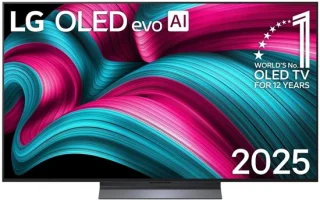
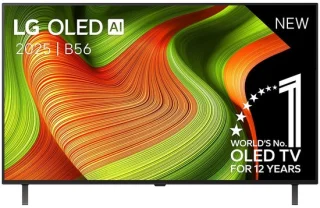
Waarom kiezen voor een OLED‑tv in een vergaderruimte?
OLED onderscheidt zich door individuele lichtgevende pixels die écht zwart kunnen tonen, hoge contrastverhoudingen en brede kijkhoeken. Voor presentaties en videovergaderen betekent dat: tekst is scherper, video’s zien er natuurgetrouwer uit en deelnemers die schuin tegenover het scherm zitten, zien hetzelfde beeld als de persoon in het midden. Wil je meer achtergrond over hoe OLED werkt? Bekijk dan wat is oled.
Welke schermgrootte en resolutie past bij jouw ruimte?
De juiste maat hangt af van vergaderruimte en gebruik:
- Kleine huddle rooms (2–6 personen): 43–55 inch is vaak voldoende voor presentaties en kleine calls.
- Middelgrote vergaderruimtes (6–12 personen): 55–75 inch zorgt dat tekst leesbaar is voor iedereen.
- Grote boardrooms: overweeg 77 inch of groter, of meerdere schermen/ video walls.
Kies minimaal 4K voor scherpe details, vooral bij het tonen van spreadsheets of ontwerpen. OLED‑modellen met goede HDR‑ondersteuning verbeteren videovergaderingen en multimediale content; lees meer over HDR op OLED in hdr op oled.
Installatie en plaatsing: praktische tips
Een correcte installatie maakt of breekt de gebruikerservaring. Houd rekening met de volgende punten:
- Hoogte en kijkafstand: monteer het scherm op ooghoogte voor zittende deelnemers. Voor grotere schermen is iets hogere montage acceptabel.
- Omgevingslicht: OLED presteert het beste in gecontroleerde lichtomstandigheden. Vermijd direct zonlicht op het scherm om reflecties te minimaliseren.
- Vaste montage vs. mobiel: vaste montage op stevige muurbeugels ziet er professioneler uit; voor flexibele ruimtes kun je kiezen voor een verrijdbare standaard. Voor installatieadvies zie installatie en plaatsing.
- Kabelmanagement: zorg voor nette routing van HDMI, netwerkkabel en stroom; dit voorkomt storingen en ziet er representatief uit.
Aansluitingen en compatibiliteit met videovergadersystemen
Voor videovergaderen moet je betrouwbare aansluitingen en integratieplannen hebben. Let op:
- HDMI en USB‑C: HDMI blijft standaard voor beeld, maar USB‑C (met DisplayPort‑alt) is handig voor directe laptopconnectie zonder adapters.
- Netwerk en beheer: voor digitaal signage en remote beheer is een stabiele ethernetverbinding belangrijk. Zorg ook voor beveiligde netwerktoegang.
- Compatibiliteit met conferentieapparatuur: controleer of de tv goed samenwerkt met de camera, speakerbar en het conferencing platform (Teams, Zoom, e.d.).
Beeld- en geluidsinstellingen optimaliseren
Een goed afgestelde tv verhoogt leesbaarheid en voorkomt vermoeide ogen. Tips:
- Schakel automatische helderheid of energiebesparende instellingen uit tijdens presentaties voor constante helderheid.
- Gebruik beeldmodi die neutrale kleuren bieden voor presentaties; voor videocontent kun je overschakelen naar film- of dynamische modus.
- Kalibreer kleur en contrast voor zakelijke content; zie beeldinstellingen en kalibratie voor meer details.
- Zorg dat audio goed samengaat met de ruimte: ingebouwde speakers kunnen volstaan in kleine kamers, maar in grotere ruimtes werkt een externe speakerbar of ceiling speakers vaak beter.
Digitale signage en contentmanagement
Een vergaderruimte‑tv kan tussen meetings door ingezet worden als digitaal bord: agenda’s, welkomsschermen of bedrijfsnieuws. Voor professioneel gebruik:
- Kies een eenvoudig contentmanagementsysteem (CMS) waarmee je schema’s, templates en berichten op afstand beheert.
- Plan automatische playlists en zorg dat je beeldmateriaal in correcte resolutie en aspect ratio is opgeslagen om compressie‑artefacten te voorkomen.
- Gebruik seizoensgebonden of dynamische content om de aandacht te houden, maar vermijd langdurig statische elementen met hoog contrast om burn‑in risico te minimaliseren.
Burn‑in en levensduur: verstandig omgaan met OLED
OLED biedt fantastische beeldkwaliteit, maar vereist aandacht voor langdurige statische beelden. Voorkom burn‑in met deze maatregelen:
- Vermijd langdurige weergave van statische logo’s of UI‑balken; gebruik bewegende of periodiek wisselende content.
- Gebruik screensavers of automatische dimfuncties wanneer het scherm langere tijd niet gebruikt wordt.
- Houd firmware up‑to‑date; fabrikanten leveren vaak functies die pixelverplaatsing en onderhoud uitvoeren. Lees meer over risico’s en beheer op burn‑in en levensduur.
Praktische workflow‑tips voor betere presentaties
Verbeter vergadersessies met eenvoudige aanpassingen:
- Gebruik grotere lettertypes en don’t overstuff slides met tekst; OLED maakt details zichtbaar, maar leesbaarheid op afstand blijft cruciaal.
- Test vooraf met verschillende laptops en tablets om connectorproblemen te voorkomen.
- Zorg voor één centrale bedieningsplek (remote of controller) zodat sprekers snel kunnen schakelen tussen bronnen en signage.
Veiligheid, beheer en toekomstbestendigheid
Zorg dat de tv onderdeel is van je IT‑beleid: beveilig toegang, voeg het apparaat toe aan assetmanagement en configureer remote updates. Overweeg modellen met moderne aansluitstandaarden en features zodat je investering lang relevant blijft; lees ook zo maak je je OLED‑tv toekomstbestendig voor concrete aandachtspunten.
Conclusie
Een OLED‑tv kan je vergaderruimte aanzienlijk professionaliseren door betere beeldkwaliteit, natuurlijke kleuren en brede kijkhoeken. Met aandacht voor maatvoering, installatie, aansluitingen en contentmanagement benut je OLED optimaal voor presentaties, videovergaderen en digitaal signage. Let daarnaast op beveiliging en levensduur door goede instellingen en contentrotatie. Wil je meer vergelijken met andere technieken? Zie oled vs led/lcd voor de belangrijkste verschillen en afwegingen.